키움증권 영웅문S 앱 설치 방법 | 스마트폰 MTS 1분 완벽 가이드 (2025)
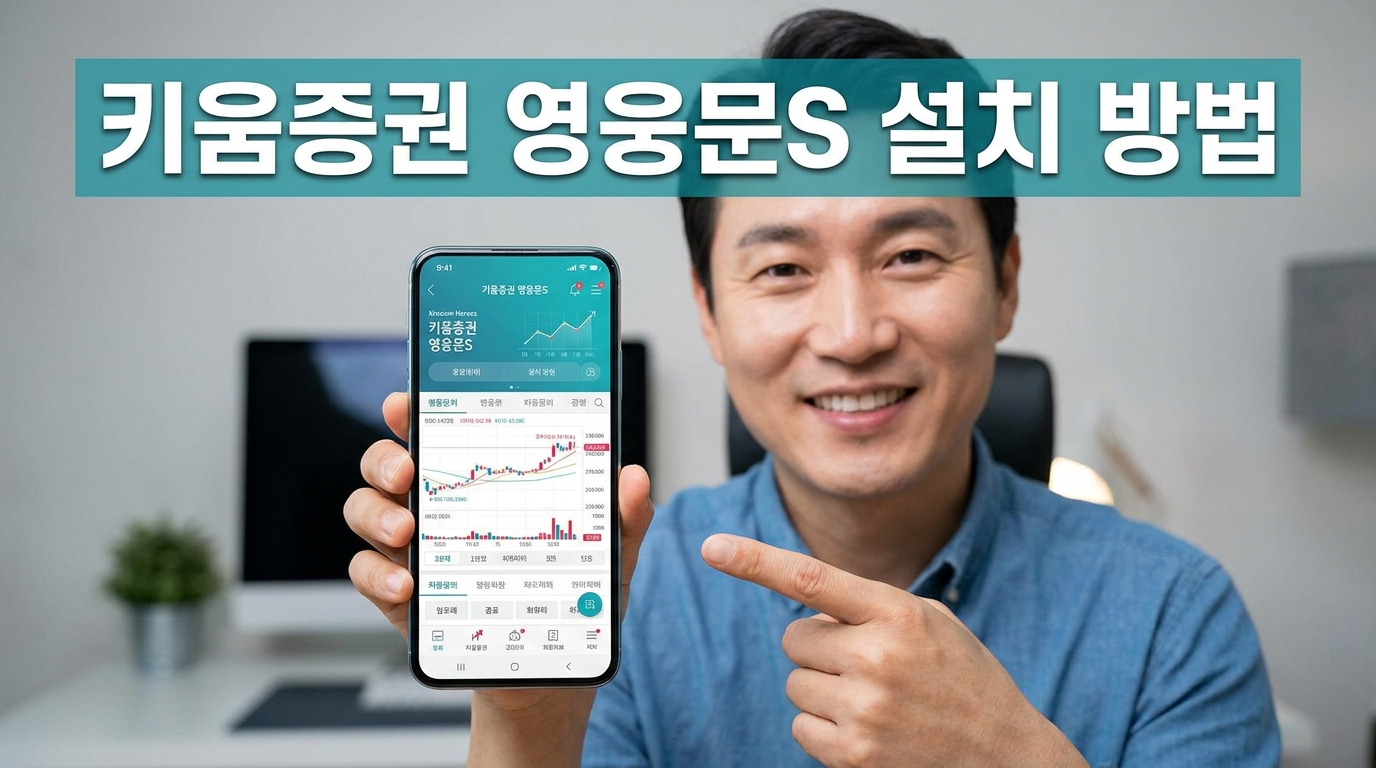
📱 키움증권 영웅문S 앱 설치 방법
스마트폰 MTS 1분 완벽 가이드 (2025)
최종 업데이트: 2026년 5월 · 카테고리: HTS·MTS
📋 이 포스팅 핵심 요약
- ✅ 키움증권 영웅문S는 무료로 설치·이용 가능
- ✅ 안드로이드(Google Play) · 아이폰(App Store) 모두 지원
- ✅ 기존 키움증권 계좌만 있으면 별도 가입 없이 바로 로그인
- ✅ PC 영웅문4에서 쓰던 공동인증서를 스마트폰으로 옮겨야 사용 가능
- ✅ 설치 후 주식·ETF·펀드를 어디서든 편리하게 거래 가능 📈
혹시 PC에서 영웅문4(HTS)로만 주식 거래를 하고 계신가요? 😊 출퇴근 지하철에서도, 점심시간에 잠깐 확인하고 싶을 때도, 스마트폰 앱만 있으면 정말 편리하거든요. 키움증권에서 제공하는 모바일 전용 앱이 바로 영웅문S(Hero's)입니다.
이 글에서는 스마트폰을 잘 모르시는 40대 이상 분들도 쉽게 따라할 수 있도록 단계별로 차근차근 안내해 드릴게요. 안드로이드(삼성, LG 등)와 아이폰 모두 다루니 걱정 마세요! 🙌
🖥️ 영웅문4(HTS) vs 영웅문S(MTS) 뭐가 다를까요?
영웅문4는 PC에 설치해서 사용하는 HTS(홈 트레이딩 시스템)이고, 영웅문S는 스마트폰에서 사용하는 MTS(모바일 트레이딩 시스템)입니다. 기능 면에서는 두 앱 모두 주식 거래의 핵심 기능을 갖추고 있으며, 서로를 보완하는 관계예요.
💡 팁: 두 앱은 같은 계좌를 공유합니다. PC에서 산 주식을 스마트폰에서 팔 수 있고, 반대도 가능해요. 영웅문4 설치를 아직 안 하셨다면 먼저 키움증권 영웅문4 PC HTS 설치 방법을 참고하세요!
🤖 안드로이드(삼성·LG 등) 영웅문S 설치 방법
삼성, LG, 기타 안드로이드 스마트폰을 사용하신다면 Google Play 스토어에서 설치하시면 됩니다. 아래 순서대로 따라해 보세요!
- 스마트폰 홈 화면에서 Play 스토어 앱을 실행합니다. (▶ 모양 삼각형 아이콘)
- 상단 검색창에 "영웅문S" 또는 "키움증권"을 입력합니다.
- 검색 결과에서 [영웅문S Global - 키움증권 MTS]를 찾아 탭합니다.
- 개발자가 "키움증권"인지 꼭 확인하세요! (유사 앱 주의 ⚠️)
- [설치] 버튼을 탭하면 자동으로 다운로드 및 설치됩니다.
- 설치 완료 후 [열기] 버튼을 탭하거나, 홈 화면의 앱 아이콘을 탭합니다.
- 첫 실행 시 권한 허용(저장소, 알림 등)을 요청하면 [허용]을 선택합니다.
- 기존 키움증권 아이디와 비밀번호로 로그인합니다. 🎉
또는 아래 공식 링크에서 바로 이동하실 수 있습니다.
🍎 아이폰(iOS) 영웅문S 설치 방법
아이폰을 사용하신다면 App Store에서 설치합니다. 안드로이드와 방법이 거의 같아요! 😊
- 홈 화면에서 App Store를 실행합니다. (파란 A 모양 아이콘)
- 하단 [검색] 탭을 탭한 뒤 검색창에 "영웅문S"를 입력합니다.
- 검색 결과에서 [영웅문S Global]을 찾아 탭합니다.
- 개발자가 "Kiwoom Securities Co., Ltd."인지 확인하세요! ✅
- 오른쪽의 [받기] 버튼을 탭하면 설치가 시작됩니다.
- Face ID / Touch ID / Apple ID 비밀번호로 인증합니다.
- 설치 완료 후 [열기]를 탭하거나 홈 화면에서 앱 아이콘을 탭합니다.
- 기존 키움증권 아이디와 비밀번호로 로그인합니다. 🎉
공식 App Store 링크는 아래에서 확인하세요.
🔐 앱 첫 실행 후 로그인 & 초기 설정 방법
앱 설치 후 처음 실행하면 몇 가지 설정을 해야 합니다. 어렵지 않으니 순서대로 따라하세요!
① 키움증권 아이디·비밀번호로 로그인
- 영웅문4 PC에서 쓰는 아이디·비밀번호를 그대로 입력합니다.
- 계좌가 없으신 분은 먼저 을 진행해 주세요.
② 공동인증서(구 공인인증서) 등록
- PC에 있는 공동인증서를 스마트폰으로 복사해야 합니다.
- PC 영웅문4 → 메뉴 → 인증서 → 인증서 내보내기로 진행합니다.
- 자세한 방법은 하단 관련 포스팅 링크를 확인해 주세요! 📄
③ 간편 비밀번호 또는 생체 인증 설정
- 6자리 숫자 간편 비밀번호 또는 지문/Face ID를 등록하면 매번 긴 비밀번호를 입력하지 않아도 됩니다. 👍
- 앱 설정 → 보안 → 생체 인증 설정에서 변경 가능합니다.
❓ 자주 묻는 오류 & 해결 방법 (FAQ)
영웅문S를 처음 설치하실 때 자주 겪으시는 문제들을 모았습니다. 아래 내용을 확인해 보세요!
지금까지 키움증권 영웅문S 모바일 앱 설치 방법을 안드로이드와 아이폰으로 나눠 안내해 드렸어요. 처음엔 낯설게 느껴지실 수 있지만, 한번 설치해두면 정말 편리하게 사용하실 수 있습니다! 📈
특히 출근길이나 점심시간에 빠르게 시세를 확인하고 거래까지 할 수 있어서, 기존 PC 영웅문4와 함께 사용하면 훨씬 효율적이에요. 처음 주식 투자를 시작하시는 분들께도 강력히 추천드립니다 😊
📚 함께 읽으면 도움되는 글
- 🖥️ → PC에서 주식거래 시작하기
- 💳 키움증권 비대면 계좌개설 방법 → 계좌 없으면 여기서 시작
- 🔑 공동인증서 휴대폰으로 복사하는 방법 → 앱에서 거래하려면 필수!